종합소득세 신고 안내영상 세 번째 영상! 간단한 원장신고서 작성 예시 종합소득세 및 가계세 전자신고 신고방법에 대해 설명드리겠습니다.
각 화면에 (등록) 버튼이 있는 경우 해당 정보 입력 후 (등록) 버튼을 반드시 눌러주셔야 오류를 방지할 수 있습니다.
홈택스 로그인 – 신고/납부 – 종합소득세 신고
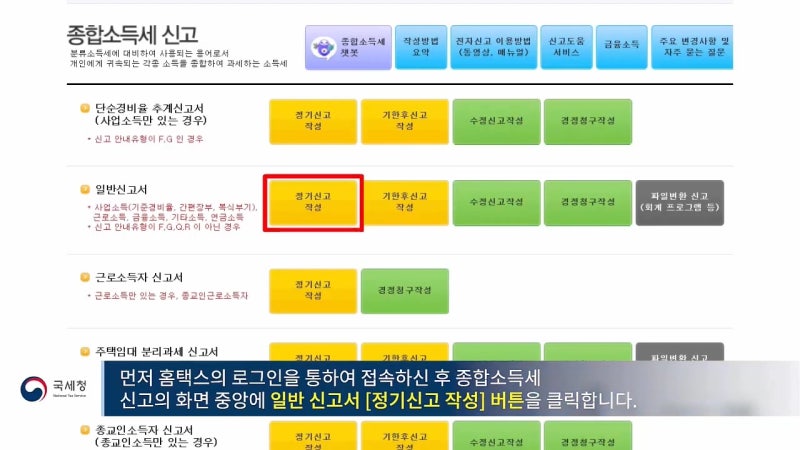
먼저 홈택스에 로그인하여 종합소득세 신고 인터페이스 중앙에 있는 종합신고 버튼을 클릭합니다.쓰기 기초
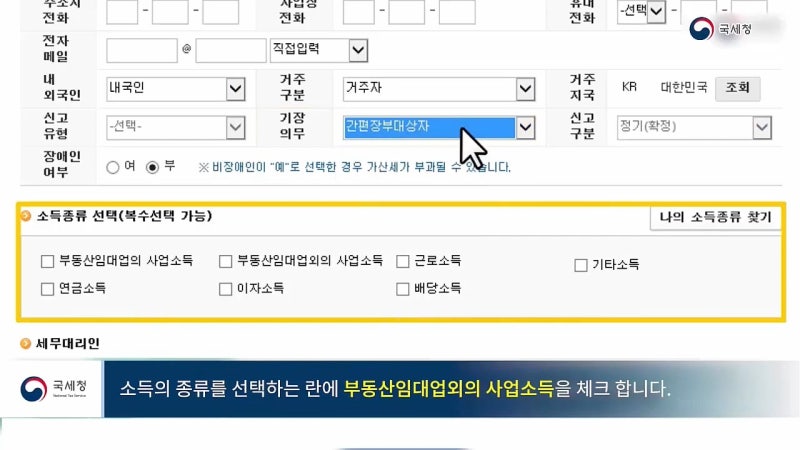
첫 번째 단계는 기반을 만드는 것입니다. (납세자 ID) 항목에서 (검색) 버튼을 클릭하면 기본 납세자 정보가 표시됩니다. 신고인 기본정보에는 주소전화번호, 사업장전화번호, 휴대전화번호 중 하나를 기입합니다. 납세자 정보 확인 후 신고요령의 내용에 따라 회계의무 란에서 간이부기 대상을 선택합니다.

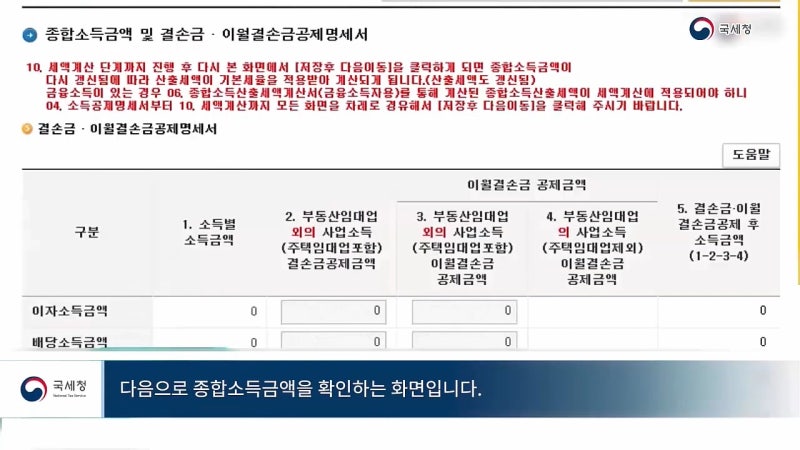
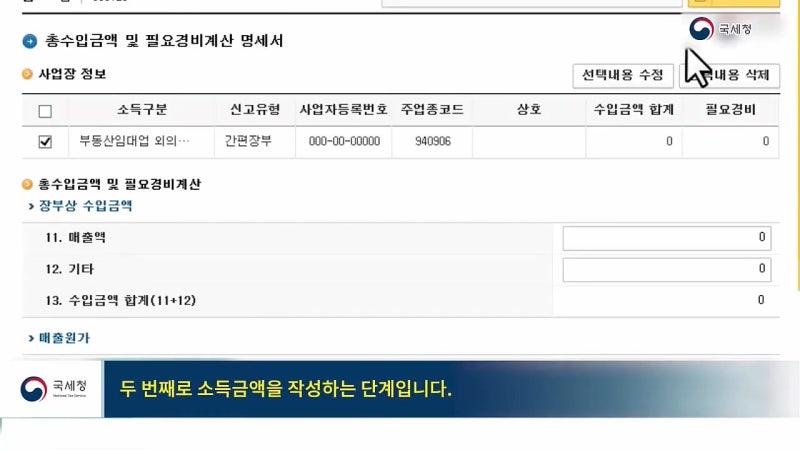
소득 유형 선택란에서 부동산 임대업 이외의 사업 소득에 체크합니다. 다음으로 사업소득의 기본사항을 입력합니다. 사업자등록번호가 없는 경우 사업자등록번호 항목에서 없음을 선택하세요. 사업자등록번호 없이 등록된 산업코드를 입력하세요. 업종 및 사업을 확인한 후 책임란에서 “간이부기대상”을 선택합니다. 보고서 유형 필드에서 Simple Ledger를 선택합니다. 화면 아래로 이동하여 (등록) 버튼을 클릭한 후 화면 하단의 (저장 후 다음 단계로 이동) 버튼을 클릭합니다. 두 번째 단계는 소득 금액을 작성하는 것입니다. 간이원장 사업장의 총수입금액과 필요한 경비표를 입력하는 화면입니다. 판매 및 기타 항목에 책의 수입 금액을 입력하면 총 수입이 자동으로 계산되어 입력됩니다. 필요경비 항목에는 품목별 매출원가, 제조원가, 일반관리비 등을 입력합니다. 입력이 완료되면 필요한 총 수수료가 자동으로 계산되어 표시됩니다. (등록) 버튼을 클릭한 후 화면 하단의 (저장 후 다음 단계로 이동) 버튼을 클릭합니다. 간이원장 손익계산서 작성 간이원장 손익계산서를 입력하는 화면은 다음과 같습니다. 화면 상단의 (선택/수정) 버튼을 클릭하면 가맹점 정보 목록에서 선택한 가맹점의 총 수익 금액을 입력할 수 있습니다. 이전에 입력한 총수입금액 및 필요경비계산서의 내용은 간편장부 소득금액계산내역의 총수입금액 및 필요경비 항목에 자동으로 반영되어 소득금액이 자동으로 계산되어 표시됩니다. 입력한 소득 및 필요경비에서 공제 또는 가산할 금액을 입력한 후 (등록) 버튼을 클릭하여 “사업정보” 목록에 등록합니다. 하단의 (저장 후 다음 단계로 이동)을 클릭합니다. 사업소득에 대한 원천징수세액과 조세조합에서 부과하는 세액을 입력하는 화면입니다. 해당되는 경우에만 입력하십시오. 다음 화면은 총소득 금액을 확인하는 화면입니다. 누락된 내용이 있으면 해당 정보를 입력하여 등록하고, 없으면 (저장 후 다음으로 이동) 버튼을 클릭합니다. 소득공제 입력 네 번째 화면입니다. 소득공제내역의 기본공제내역 입력 화면입니다. (도움말) 버튼을 클릭하시면 인적공제 요건을 보실 수 있습니다. 인적공제를 다시 입력하고 싶은 가족이 있다면 기본공제인 란에 주민등록번호를 입력하고 “확인” 버튼을 눌러주세요. 각 관계 및 개인 공제를 입력하고 “가입”버튼을 클릭하십시오. 기본공제명세서에 입력된 목록을 확인합니다. 또한 개인공제 대상 목록에서 개인공제 대상을 선택하고 (선택한 상세정보 수정 또는 삭제) 버튼을 클릭하여 상세정보를 수정/삭제할 수 있습니다. 화면을 아래로 내리면 기타공제 및 특별공제를 볼 수 있으며, 연간 국민연금 보험료 금액과 항목별 해당 내용을 입력합니다. 화면 하단에는 특별세법의 제한에 따른 소득공제표를 입력하는 화면입니다. 각 항목에 해당하는 금액을 입력하고 (저장 후 다음 단계로 이동) 버튼을 클릭합니다. 기부금 명세서 작성 보고서 작성의 다섯 번째 단계는 기부금 명세서를 입력하는 것입니다. “기부금입력항목”에서 공제대상 및 공제항목을 선택합니다. 화면 상단의 (입력/수정 선택) 버튼을 클릭한 후 아래에 후원금을 입력하세요. 기부금 입력 시 기부금영수증에 기재된 기부내용 코드에 따라 각 기부자를 분류하여 관련 정보를 입력한다. 유형코드에서 기부금영수증에 기재된 기부내용코드를 선택한 후 기부내용, 기부자, 기부시간, 기부금액 등을 입력하고 (등록) 버튼을 클릭합니다. 아래 기부내역에 기부내역이 추가되며, 상세내역 선택 후 (선택내역 수정 또는 삭제) 버튼을 클릭하시면 수정/삭제하실 수 있습니다. 소득이 있는 경우 연말정산 시 회사에서 제출한 기부금 내역서를 불러올 수 있습니다. 가져오기를 통해 기부금을 입력한 경우 버튼(기부금(현재 및 이월) 내역 검색)을 통해 기부금을 가져올 수 있습니다. 팝업창에서 신청하고자 하는 후원 앞의 체크박스를 클릭한 후 (위와 같이 신청) 버튼을 클릭합니다. 입력한 기부금을 이월하려면 (기부금 정산서) 버튼을 클릭하여 입력해주세요. 입력 후 (저장 후 다음 단계로 이동) 버튼을 클릭합니다. 감면(면제) 신청서 작성 감면(면제) 신청서의 내용을 기입하는 화면입니다. 감면 또는 감면이 있는 경우 감면율, 대상세액, 감면금액을 입력하고 (등록)을 클릭한 후 “저장 후 다음단계로 이동”을 클릭합니다. 세금공제 청구 내역을 입력하는 화면입니다. 세액공제항목별 내역이 있는 경우 항목별 공제율, 대상세액, 공제금액을 입력해 주십시오. 상업용 임대료 감면을 위한 임대사업세 공제에 대한 자세한 내용은 아래 링크에서 확인하세요! 전자신고 세금공제액은 20,000원이며, 자동계산됩니다. “등록” 클릭 후 “저장 후 다음으로 이동” 버튼을 클릭합니다. 세액공제 및 공제명세서 내역을 입력하는 화면입니다. 해당하는 경우 입력하십시오. 항목별 도움말 버튼을 클릭하시면 세액공제 및 소득공제 요건을 확인하실 수 있습니다. 자녀공제, 연금계좌공제 등 세액공제가 있는 경우 해당 항목을 입력하신 후 (등록) 버튼을 눌러주세요. 퇴직연금 계정 세액공제의 경우 (자동계산) 버튼을 눌러 경비 금액을 입력하고 (계산) 버튼을 누른 후 (적용) 버튼을 눌러 입력합니다. 입력한 정보를 확인 후 화면 하단의 “저장 후 다음 단계로 이동” 버튼을 클릭합니다. 특별법에 의한 세액공제 및 충당금 명세서를 입력하는 화면입니다. 해당되는 경우에만 입력하십시오. 세금계산서를 입력하는 화면입니다. 해당되는 경우에만 입력하십시오. 선납세금계산서 내역을 입력하는 화면입니다. 해당되는 경우에만 입력하십시오. 세금을 계산하는 화면으로 신고의 마지막 단계입니다. 기본 세금 계산은 이전에 입력한 명세서를 기준으로 자동으로 계산됩니다. 화면을 아래로 이동하여 입력한 정보가 맞는지 확인하고, 신고기간 동안 납부할 세액을 확인하고, “동의하고 신고서 제출”에 체크한 후 (신고완료) 버튼을 클릭하면 신고가 완료됩니다. 오류 검사 결과 보고서에 오류가 없는 것으로 확인됩니다. 보고서 제출을 위한 보고서 내용 요약 화면입니다. 보고서를 제출하기 전에 보고서 내용을 확인하는 마지막 단계입니다. 지방소득세는 종합소득세 신고와 별도로 신고하셔야 하며, 동의(개인정보 제공)하시면 더욱 편리합니다. 화면에 종합소득세 신고 영수증이 나오면 영수증 결과 상태가 OK로 표시되며, 출력을 원하시면 (인쇄) 버튼을 누르세요. 하단의 “영수증 내역 확인”을 보거나 영수증 화면을 아래로 스크롤하여 영수증의 세부 정보를 볼 수 있습니다. 내용 확인(확인) 후 (결제조회(가상계좌 확인)) 버튼을 클릭하여 결제계좌를 출력하고 전자결제를 직접 입력합니다. 납부해야 할 세금이 있는 경우 납부기한 전에 인터넷뱅킹 국세자율납부란 또는 홈택스 전자납부로 편리하게 납부할 수 있습니다. ※ 개인지방소득세는 지방자치단체에 별도로 신고하여야 하며, 위택스 또는 스마트위택스(휴대전화)를 통하여 간편하게 신고할 수 있습니다.